

- 小学生のプログラミング用パソコン、結局どれを選べば失敗しないの?
- オンライン教室って続くのかな?親が詳しくなくてもサポートできるか、実際のところが知りたい!
- せっかく買うなら、中学生になってもサクサク動く「おすすめスペック」が知りたい!
このような悩みを持つ保護者の方に向けて、この記事を作成しました。
プログラミングを始めるお子さんにとって、パソコンは大切な道具になります。私自身、小学3年生の子どもを持つ親であり、現在は大学でITインフラ管理を担当しています。
これまで10教室以上の体験に足を運び、実際に子どもへの早期教育に取り組んできた実体験から、他のブログにはない具体的な情報をお届けします。
この記事を書いた人

ユウスケ(SE&2児の父)
元大手メーカーのSEで、現在は大学でITインフラを支える仕事をしています。仕事の知識も活かしつつ、家では小学生の子どもを持つ親として、わが子の教室選びで迷ったり悩んだりした経験を大切にしています。
- 応用情報技術者など3つの国家資格を保有
- 実際に10社以上のスクールを親子で徹底比較
- 実際に子どもがプログラミング教室に通っている
本記事では、送り迎えのいらないオンライン教室でも子どもが集中して学び続けられる、失敗しないパソコンの選び方と、「これなら安心」と言えるスペック、そして厳選したおすすめ機種までを徹底調査しました。
この記事でお伝えする内容は、
- 小学生のプログラミング用パソコン選び|後悔しないための3つのチェックポイント
- オンライン学習もスムーズに進む「必要スペック」の解説
- 【目的別】今買うべきおすすめパソコン3選を紹介
- 子どもが飽きずに続けられる環境づくりのコツを解説
自分専用のパソコンを持つことは、子どもたちの「知りたい!」「作りたい!」という好奇心を刺激し、遊びを通して自然と創造力を育むきっかけになります。

まずはこの記事で、お子さんの可能性を広げるための「最高の一台」を見つけるヒントをチェックしてみませんか?


➜ 他の教室とも比較したい方はコチラ
【2026最新】小学生向けプログラミング教室おすすめランキングをチェック!なぜ小学生に「自分専用のパソコン」が必要なの?

結論からいうと、プログラミング学習をスムーズに進めるためには、自分専用のパソコンを用意することが一番の近道です。
学校でタブレットに触れる機会は増えていますが、本格的に「何かを作る」体験をするには、やはりパソコンが持つ自由度が必要になります。
そもそも「なぜ今、子どもにプログラミングが必要なの?」と疑問に感じている方は、子どもにプログラミングを学ばせる本当の意味と価値や小学生からプログラミングを学ぶ5つのメリットも参考にしてみてくださいね。


タブレットやスマホ学習との大きな違い
パソコンを使う最大のメリットは、キーボードやマウスを使って「制作」に没頭できることです。
タブレットは動画を見たりゲームをしたりする「消費」には向いていますが、プログラミングのように「自分で考えて形にする」作業には少し不向きな面があります。
たとえば、将来的に必須となるタイピングスキルも、自分専用のパソコンがあれば遊びの延長で自然と身についていくものです。
プログラミング必修化の内容と親の準備を考えても、早めにパソコン操作に慣れておくことは大きなアドバンテージになります。

オンライン教室を検討しているならパソコン一択な理由
送り迎えがいらないオンライン教室では、ビデオ通話とプログラミングソフトを同時に動かすパワーが求められますね。
もし性能の低い端末を使っていると、先生の声が途切れたり、画面が固まったりして、せっかくのお子さんのやる気がそがれてしまうかもしれません。
快適な環境を整えてあげることは、お子さんがストレスなく学習に集中するための「土台作り」だと考えてください。
わが家でも、子どもが小学1年生のときにタブレットではなくあえてパソコンを渡しました。すると、自分からYouTubeを見てマイクラで建築を楽しんだり、ペンタブでイラストを描き始めたりと、自然にプログラミングにも興味を持つようになりました。
今は、AIを使って描いたイラストを3D化し、3Dプリンターでフィギュアを作ることにもハマっています。パソコンという自由な道具があったからこそ、子どもの好奇心がここまで広がったのだと感じています。
「オンラインと対面、どっちがいいの?」と迷っている方は、10教室以上を比較した経験から書いたこちらの記事も読んでみてくださいね。

「自分のもの」という意識が芽生えると、パソコンを大切に扱うようになると思います。その結果、学習への責任感や意欲もぐっと高まると感じました。
小学生のプログラミング用パソコンの選び方|3つのチェックポイント

パソコン選びで迷ったときは、細かいスペックの数字を見る前に、まず「使い勝手の基本」となる3つのポイントを確認しましょう。
まずは全体像を把握するために、チェックすべき項目をまとめました。ここを間違えなければ、大きな失敗をすることはありませんね。
小学生向けプログラミング教室の選び方!失敗しない5つのポイントと合わせて確認すると、より環境づくりがスムーズになりますよ。

| チェック項目 | おすすめの基準 | 理由 |
|---|---|---|
| OS(システム) | Windows 11 | ほとんどの教室で推奨されているため |
| 画面サイズ | 14〜15.6インチ | 子どもでも扱いやすく、画面も見やすい |
| 必要な機能 | カメラ・マイク内蔵 | 外付けの手間がなく、すぐに授業を始められる |
OSは「Windows」を選ぶのが一番無難
まず検討したいのが、パソコンのシステム(OS)の種類ですね。結論をいえば、Windowsを選んでおくのが最も安心ですよ。
その理由は、世の中にあるプログラミング教室の多くがWindowsを基準にカリキュラムを作っているからですね。
たとえば、教室で使う専用ソフトが「特定のOSでしか動かない」といったトラブルを防ぐことができます。ネット上に情報が多いため、困ったときに解決しやすいのも大きな利点ですね。
持ち運びと画面サイズのバランス(13〜14インチ、または15.6インチ)
次に考えたいのが画面の大きさですね。これは「どこで学習するか」をイメージして決めましょう。
リビングと子ども部屋を行き来したり、たまに教室へ持ち運んだりするなら、軽くてコンパクトな「13〜14インチ」が使い勝手が良いでしょう。
反対に、家から持ち出さないと決めているなら、一回り大きい「15.6インチ」を選んでみてください。画面が見やすいうえに、同じ性能でも15.6インチの方が安く手に入りやすい傾向がありますよ。
- リビング学習や持ち運びをする場合:軽くてコンパクトな「13〜14インチ」がおすすめ
- 家で場所を固定して使う場合:画面が大きくてコスパの良い「15.6インチ」がおすすめ
オンライン学習に必須!カメラ・マイク・Web会議の快適さ
オンライン授業において、「先生や仲間とのスムーズな会話」は欠かせませんね。
最近のノートパソコンはカメラとマイクが内蔵されているのが一般的ですので、基本的には特段気にしなくても大丈夫ですよ。
ただ、格安モデルの中には画質がかなり荒いものもあるので、「HD画質(720p)」以上のものを選んでおくと、先生の表情もくっきり見えてお子さんも飽きずに参加しやすくなりますよ。
【保存版】失敗しないための必要スペック基準
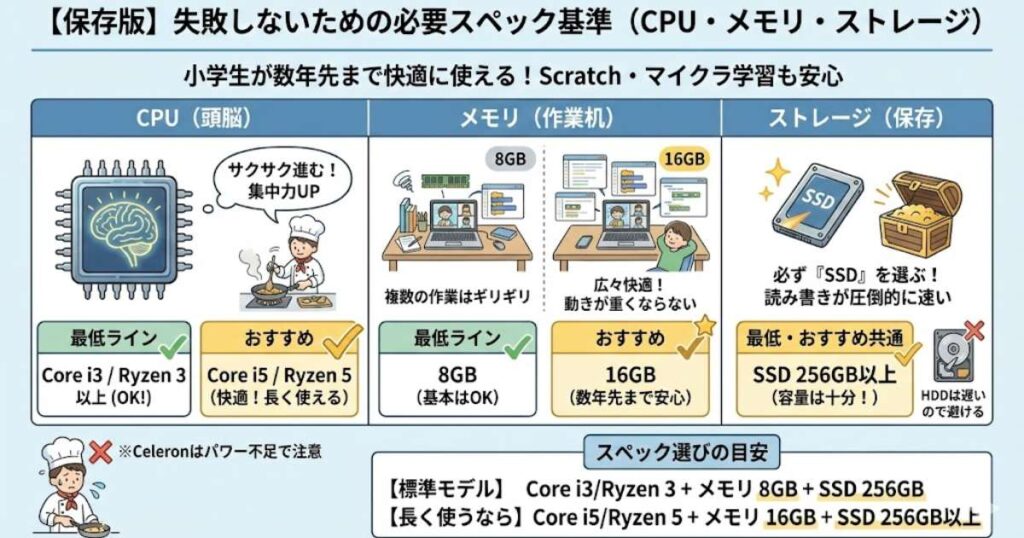
「スペック」という言葉は難しそうに聞こえますが、チェックすべきなのは「CPU」「メモリ」「ストレージ」の3つだけですね。
まずは、小学生が数年先まで快適に使える基準を一覧表にしました。購入時の比較に役立ててくださいね。特にScratch(スクラッチ)やマイクラ学習を考えている方は、この基準をクリアしておくと安心でしょう。
| 項目 | 最低ライン(失敗しない) | おすすめ(長く使うなら) |
|---|---|---|
| CPU(頭脳) | Core i3 / Ryzen 3 以上 | Core i5 / Ryzen 5 |
| メモリ(作業机) | 8GB | 16GB |
| ストレージ(保存) | SSD 256GB | SSD 256GB以上 |
CPU:Core i3 / Ryzen 3 以上(できれば Core i5 / Ryzen 5)
CPUはパソコンの「頭脳」にあたりますね。ここがしっかりしていないと、すべての動きがゆっくりになってしまいます。
快適に動かすなら、最低でもCore i3 や Ryzen 3 以上を選びましょう。予算に余裕があるなら、Core i5やRyzen 5にしておくと安心ですね。
たとえば、料理の手際が良い人にお願いするような感覚で、作業がサクサク進むためお子さんの集中力も途切れません。
「Celeron(セレロン)」という名前のCPUが入った激安パソコンも見かけますが、プログラミングやZoomを同時に使うには少しパワー不足ですね。長く使うなら避けておくのが無難でしょう。
メモリ:8GB以上(16GBあれば数年先まで安心)
メモリは「作業机の広さ」だと考えてくださいね。
オンライン授業を受けながらプログラミングソフトを開くのは、机の上にたくさんの道具を広げている状態です。
最低でも8GB、できれば16GBあると、複数の作業を同時に行っても動きが重くなりません。
机が広い方が、のびのびと制作に取り組めるのと同じですね。
ストレージ:SSD 256GB以上
データを保存する場所ですが、必ず「SSD」と書かれたものを選んでくださいね。
SSDは昔のハードディスク(HDD)に比べて、読み書きの速度が圧倒的に速いです。
容量は256GB以上あれば十分足りますよ。
スペック選びの目安
- 標準モデル: Core i3 または Ryzen 3 / メモリ 8GB / SSD 256GB
- 長く使うなら: Core i5 または Ryzen 5 / メモリ 16GB / SSD 256GB以上
【目的別】小学生におすすめのプログラミングパソコン3選
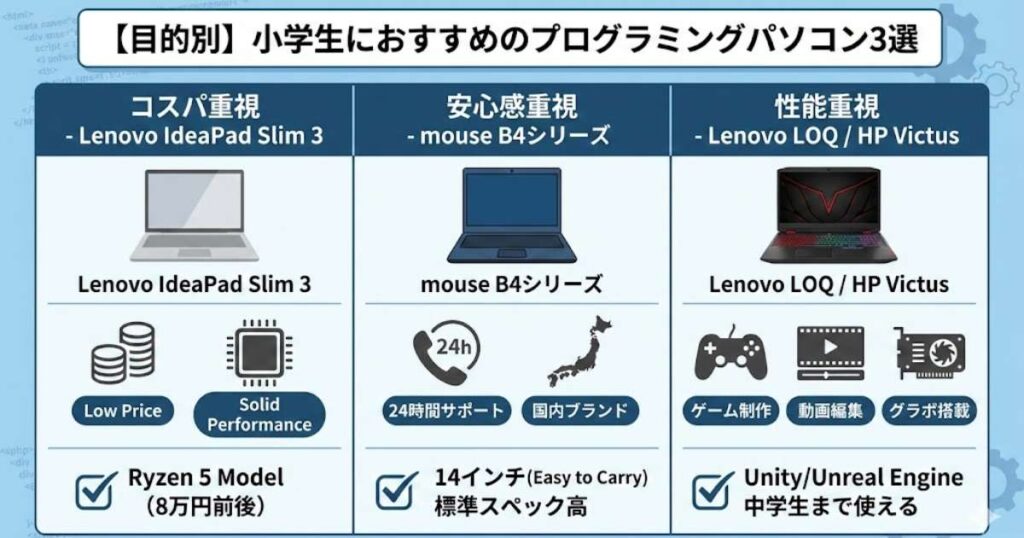
具体的に「どのモデルを選べばいいの?」という疑問にお答えして、バランスの良い3台を厳選しましたね。
おすすめ機種の比較表
まずはそれぞれの特徴をパッと確認してみましょう。
| 機種名 | 目的 | 強み |
|---|---|---|
| Lenovo IdeaPad Slim 3 | コスパ重視 | 価格が安く、性能もしっかりしている |
| mouse K5 シリーズ | 安心感重視 | 24時間サポート。設定に不安がある方に |
| Lenovo LOQ / HP Victus | 性能重視 | ゲーム制作や動画編集もこなせるパワー |
【コスパ重視】まずは手軽に始めたい!「Lenovo IdeaPad Slim 3」
「できるだけ費用を抑えたいけれど、性能も妥協したくない」という方には、Lenovo(レノボ)のIdeaPad Slim 3シリーズが有力な候補でしょう。
無駄を省いたシンプルなデザインながら、中身の性能はしっかりしています。
▶ Lenovo IdeaPad Slim 3シリーズの詳細をチェックする
【安心感重視】国内ブランドの手厚いサポート「マウスコンピューター mouse B4シリーズ」
「パソコンの操作に自信がないから、トラブルが心配」という方には、国内ブランドのマウスコンピューター(mouse B4シリーズ)をおすすめします。
国内生産ならではの品質に加え、24時間365日の電話サポートがついているのが最大の魅力ですね。夜中に設定がわからなくなっても、プロに相談できる安心感があります。
▶ マウスコンピューター(mouse B4シリーズ)の詳細をチェックする
【性能重視】ゲーム制作やデザインも見据えた「グラボ搭載モデル」
「プログラミングだけでなく、本格的なゲーム制作や動画編集にも興味がある」というお子さんには、グラフィックボード(グラボ)を搭載したモデルが適していますね。
少し重さはありますが、中学生になっても「性能が足りない」と困ることはまずありませんね。
▶ HP Victus ゲーミングパソコン詳細をチェックする
親が詳しくなくても大丈夫。環境づくりで大切なこと

最後に、保護者の方に知っておいてほしいことがあります。それは、無理して「親がプログラミングを教える必要はない」ということですね。
私自身、ITの仕事をしていますが、家では「これどうやって作ったの?」「すごいね!」と声をかけるのが主な役割ですよ。子供のプログラミング教室は本当に意味がない?という不安もあるかもしれませんが、適切な環境さえ整えてあげれば、子どもは驚くほどの速さで吸収していきます。
普通の小学生のわが子も、1年も勉強すれば、長いコード(ブロックプログラミング)を自分で考えてプログラミングできるようになってきました。
親にできるサポートは、「ストレスなく動く道具を渡してあげること」。それだけで、お子さんの学びは半分以上成功かなと思います。
まとめ|小学生のプログラミング用パソコン選び、わが家の体験からわかったこと
ここまで、小学生のプログラミング用パソコンの選び方について、ITの専門的な視点とわが家の体験を元に詳しくお話ししてきました。 最後に、この記事のポイントをまとめますね。
- 学びの土台となるパソコンは、Windows 11を選ぶのが一番安心ですね
- オンライン教室なら、ビデオ通話とソフトを同時に動かすパワーが必須でしょう
- スペックの正解は、Core i5 / Ryzen 5以上、メモリ16GB(8万円台なら選べます)
- 起動が早いSSD 512GB以上は、お子さんのやる気を削がないための必須条件ですね
- サイズは用途に合わせて、持ち運びなら14インチ、家専用なら15.6インチ
- 親が詳しくなくても、「サクサク動く道具」を用意するだけでサポートは十分ですよ
- 長く使うなら、ゲームやデザインもできる「グラボ搭載モデル」も良い選択肢でしょう
自分専用のパソコンを持つことは、子どもの好奇心や作る力を育てるための大切な第一歩ですね。
実際にいくつか教室を体験してわかったのは、「パソコンがストレスなく動くこと」が、子どもの学びをスムーズにする大切なポイントだということです。使いやすい環境があれば、子どもは自分のペースで楽しみながら、考える力を養っていくことができますよ。
おすすめの子供向けプログラミング教室比較を参考に教室を選んだら、次はぜひお子さんにぴったりのパソコンを用意してあげてくださいね。
まずはこの記事で紹介したスペックやおすすめ機種を参考に、お子さんと一緒にぴったりの一台をぜひ確かめてみてくださいね。
※料金は、税込み表示です。「月額料金」には月額の授業料と教材費を含めています。
| 教室 | 特徴/ポイント | 授業時間・回数 | 入会金 | 月謝 | 60分あたりの料金 |
|---|---|---|---|---|---|
 Tech Kids School 詳細記事 | Scratchで基礎を学び、Unityでのゲーム制作やXcodeでのアプリ開発 | 120分×月3回 | 0円 | 23,210円~ | 4,235円 |
 LITALICOワンダー 詳細記事 | プログラミング、ロボット制作、デザインなど多彩なカリキュラム | 60分×月4回 | 16,500円 | 22,000円~ | 3,667円~ |
 デジタネ 詳細記事 | マイクラ、Roblox、Scratch、HTML/CSS、Pythonなど100種以上の教材 | コンテンツ見放題 (回数・時間制限なし) | 0円 | 3,980円~ | ー |
 HALLO 詳細記事 | Scratchベース独自教材、ゲーム開発、プログラミング能力検定対策 | 50分×月4回 | 22,000円 | 約17,270円 | 5,181円 |
 QUREO 詳細記事 | Scratchベース独自教材、ゲーム開発、プログラミング能力検定対策 | 60分×月4回 | 11,000円 | 9,900円~ | 2,475円~ |
 ITeens Lab 詳細記事 | プログラミング、ゲーム制作、音楽制作など自由度が高いカリキュラム | 90分×月4回 | 18,700円 | 15,800円 | 2,633円 |
 コードランド by プロキッズ 詳細記事 | Scratch、マイクラ、Python、Webアプリ、ゲーム制作など幅広い内容 | 50分×月2回~ | 3,300円~ | 月2回:8,800円~ 月4回:17,600円~ | 5,280円~ |
 アンズテック 詳細記事 | Scratchで基礎を学び、Unityで本格的なゲーム制作に挑戦 | 90分×月2回~ | 11,000円 | 月2回:11,000円 月3回:14,850円 月4回:18,700円 | 3,116円 |
 CodeCampKIDS 教室 詳細記事 | ゲーム制作中心+発表重視、ロボット・Unityコースあり | 60分×月4回 | 11,000円 | 11,000円~ 16,500円 | 2,750円~ |
| Scratch自宅学習、動画見放題+課題フィードバック+チャットサポート、AI/データ学習 | 動画教材見放題+課題提出(月4回目安) | 0円 | 6,600円 | – |